Import des données

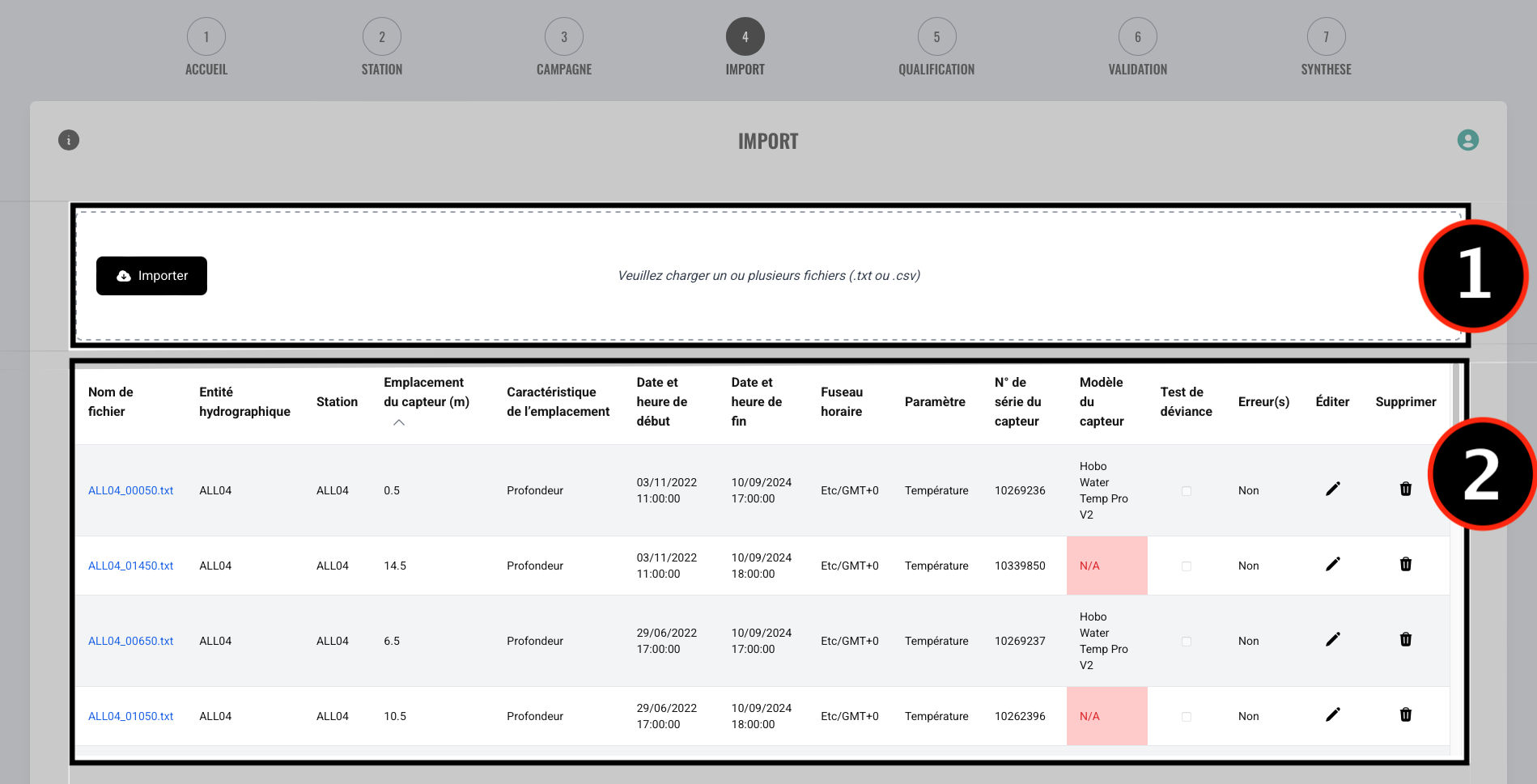
L'onglet « IMPORT » permet tout d’abord d’importer les données de la station sélectionnée, mais surtout d’offrir une visualisation complète des informations interprétées par LAQ. Cela permet d’identifier d’éventuelles incohérences. Les éléments à vérifier sont les suivants :
  • Si la profondeur détectée correspond bien à celle indiquée dans le nom du fichier (colonne : Emplacement du capteur)

  • Si les périodes d’enregistrement correspondent bien à celles des fichiers

  • Le modèle du capteur (souvent mal identifié)

Étapes de l’onglet « IMPORT »


Cet onglet est composé de deux principales sections : « Import » puis « Vérification et rectification des données lues ».
image

image Import


Pour importer vos données, cliquez sur le bouton « Import », puis sélectionnez vos fichiers ou déposez-les directement dans la zone encadrée de pointillés. C'est une étape qui peut prendre plus ou moins de temps selon la taille et le nombre de fichiers importés.
image

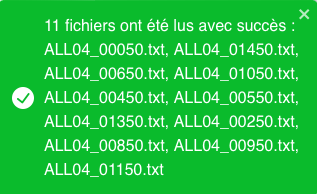
Une fois l’ensemble des fichiers correctement chargés, un message de confirmation s’affiche :
image

Lorsque les fichiers n'ont pas été chargés correctement voici les différentes messages qui peuvent survenir :

🛑 Messages d’erreur possibles


➤ Nom de fichier non conforme

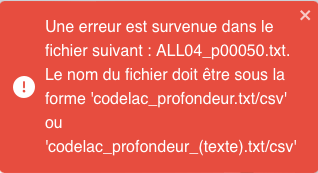
Voici le type de message qui est renvoyé lorsque le nom du fichier ne respecte pas la convention attendue par l’outil :
image
Pour rectifier cela : retournez à la section : II. Comment nommer les fichiers ? sur la page « Avant de démarrer ».
Pour info : Les erreurs les plus fréquentes sont dues à des problèmes de décimales. Pensez à tout exprimer en centimètres avec exactement 5 caractères pour la profondeur/cote_du_capteur.

➤ Erreur de lecture du fichier

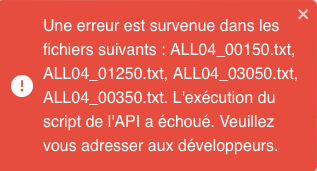
L’outil n’a pas pu lire le fichier (ex : structure incorrecte, encodage incompatible, champ manquant), le script API renvoie ducoup une erreur d’analyse.

image
Ces erreurs sont la plupart du temps dues à la structure de vos fichiers, ou à un en-tête (header) non compatible avec l’outil. Il est également possible que l’outil n’arrive pas à lire vos fichiers car une erreur de saisie a été commise dans les dates renseignées pour la campagne de mesure (l’outil ne lit que les fichiers dont les dates sont comprises dans cette plage).

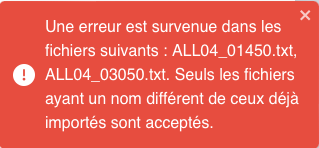
➤ Fichiers en double détectés

Ce message indique que certains fichiers sont présents en double. L’outil ne les a donc pas réimportés, car ils avaient déjà été traités précédemment.
image

➤ Capteur inconnu dans le modèle (⚠️ Avertissement)

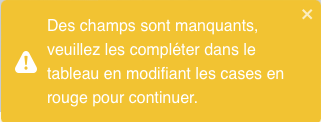
Il s'agit du type de message renvoyé lorsque l'outil n'a pas pu lire correctement certains éléments. Le message apparaît en jaune, car ces informations ne sont pas bloquantes et peuvent être ajoutées manuellement dans la section suivante.

image
Ce message d’erreur est le plus fréquent. Il disparaîtra une fois que la ligne correspondante dans le tableau aura été entièrement complétée avec les éléments mentionnés dans la section suivante.

image Vérification des fichiers lus (étape cruciale)


L’objectif de ce tableau est de vérifier si les informations lues automatiquement ont bien été interprétées par l’outil. Ici trois points importants sont à contrôler avant de passer à l’étape de qualification. Pour modifier ou ajouter certains élément dans des fichiers présentent champs non remplis, cliquez sur l’icône en forme de crayon située à droite du tableau :

image

Une fois les modifications effectuées, n’oubliez pas de les valider en cliquant sur le symbole ✓ dans la colonne concernée :

image

2.1. Vérification de la profondeur


L’outil lit la profondeur à partir des noms de fichiers, il se peut qu’un fichier soit accepté par l’outil, mais que la profondeur ne soit pas correctement interprétée. Dans ce cas, référez-vous au nom du fichier et vérifiez si la profondeur extraite correspond à la valeur attendue. La colonne « Emplacement du capteur (m) » peut être triée de façon croissante ou décroissante. Cette fonctionnalité permet d’organiser les fichiers de la profondeur la plus faible au plus fort (ou inversement) et de vérifier la continuité des valeurs. Si certaines profondeurs ne sont pas dans l’ordre, cela signifie que la lecture automatique a échoué : souvent parce que le nom du fichier ne respecte pas les conventions attendues. Vous pouvez alors soit ; renommer vos fichiers pour qu’ils respectent la structure attendue ; corriger manuellement la profondeur en utilisant la flèche déroulante dans la colonne « Emplacement du capteur (m) »

2.2. Vérification des paramètres (si plusieurs paramètres importés)


Dans le cas ou votre capteur aurait enregistré plus d'un paramètre (exemple : MiniDOT qui peuvent avoir plus de 3 paramètres, T°, TOD, saturation en oxygène) il va y avoir autant de lignes que de paramètres. Donc si par exemple vous avez 2 capteurs qui enregistrent 3 paramètres différents il va y avoir 6 lignes dans le tableau.

2.3. Vérification des périodes d’enregistrement


Les dates de début et de fin des données contenues dans chaque fichier sont affichées automatiquement ici :

image

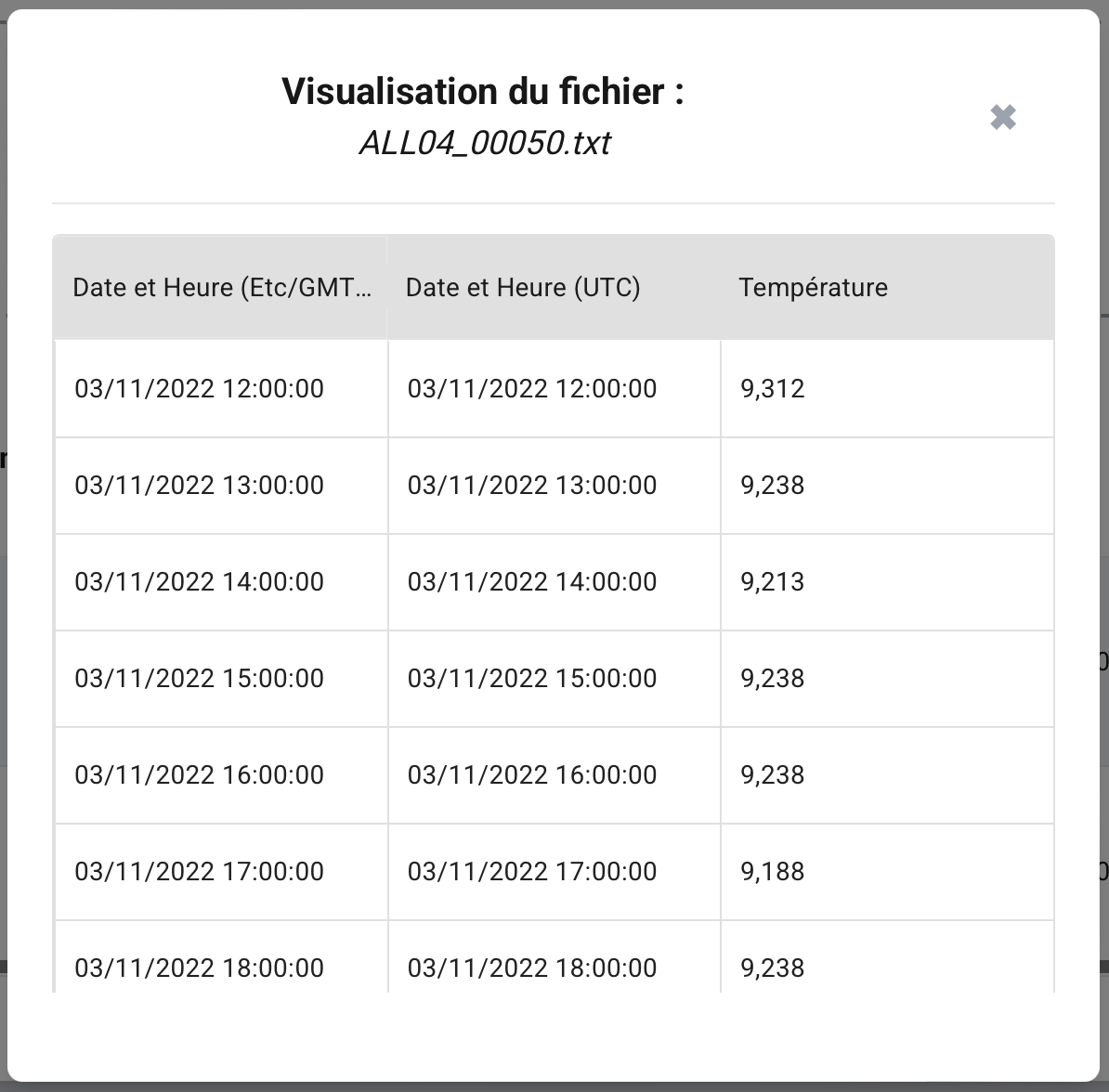
Pour vérifier si la lecture a bien été effectuée, il suffit de cliquer sur le nom du fichier. Une nouvelle fenêtre s’ouvre, affichant un tableau avec les colonnes Date/Heure et Température.
image
➤ En cliquant sur l’en-tête de la colonne "Date/Heure", vous pouvez trier les données par ordre croissant ou décroissant, ce qui permet d’identifier facilement la date de début et la date de fin d’enregistrement, et de vérifier si elles correspondent à ce que LAQ a effectivement lu.

Les dates extraites des fichiers peuvent être antérieures ou postérieures à celles renseignées à l’étape « Campagne ». Ce qui peut s’expliquer par le comportement de certains capteurs (comme les miniDOT), enregistrent automatiquement l’ensemble des données disponibles, y compris celles issues de campagnes précédentes. À l’inverse, les enregistrements peuvent s’arrêter avant la date de relève si ; le capteur s’est arrêté prématurément (ex. : batterie vide, mémoire pleine) ; a été déplacé ou retiré. Ces dates si postérieures ou antérieures ne posent pas de problème pour la qualification. En comparant à la plage temporelle de la campagne on arrive facilement à regarder le moment d’arrêt d’enregistrement.

2.4. Vérification du numéro de série et du modèle du capteur


Le modèle de capteur ainsi que le numéro de série sont automatiquement détectés lors de l'importation de vos fichiers. Si ces informations n’ont pas été reconnues, il est possible de les renseigner manuellement, puis de sélectionner le capteur correspondant dans le menu déroulant
« Ajouter un capteur (m)». image
Lorsque le capteur n’a pas été détecté, il est très probable que le numéro de série ne le soit pas non plus. Dans ce cas, il est possible de le saisir manuellement dans le champ prévu à gauche du bouton « Ajouter un capteur (m) ». Vous pouvez alors entrer manuellement la série de numéros correspondante. Si le numéro de série a été détecté automatiquement, mais que le champ est non modifiable, cela signifie qu’il est déjà présent dans la base de données, et ne peut donc pas être modifié.

Si ni le capteur, ni le numéro de série, ni le modèle ne sont détectés et que le nom du modèle n’apparaît pas dans la liste, cela signifie que l’outil n’est pas encore familier avec ce capteur. Il faut alors ajouter manuellement un nouveau capteur.

2.4.1. Ajouter un capteur
Ajouter un capteur (si non référencé dans la base)

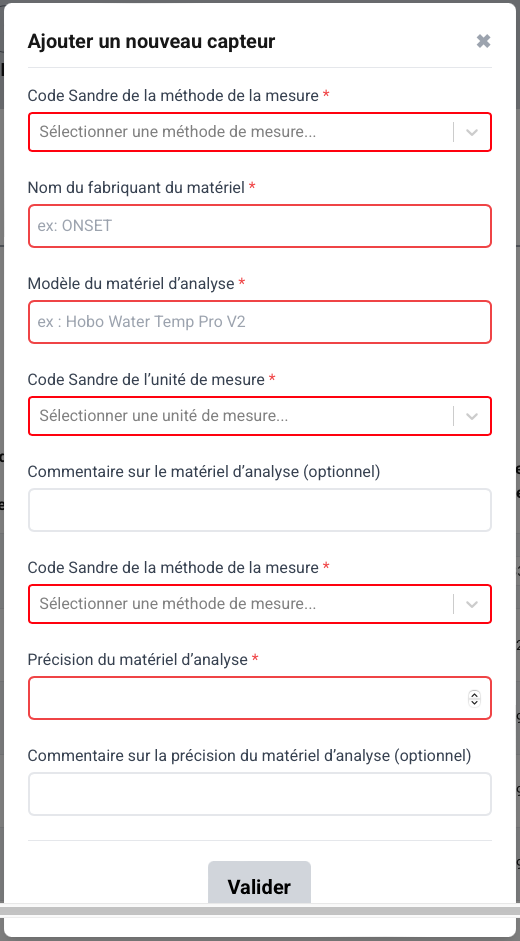
Pour ajouter un nouveau capteur cliquez sur le bouton « Ajouter un capteur (m) » en haut du menu déroulant dans la colonne « Modèle du capteur », qui va ouvrir cette nouvelle fenêtre :
image

Pour valider l’ajout d’un nouveau capteur, remplissez les 6 champs marqués d’une astérisque rouge (*):

→ Pour le code sandre de la méthode de la mesure (si connue, trouvable sur le site du SANDRE)

Une fois sur le site, sélectionnez dans le champ « Jeu de données » : « Méthodes », puis dans « Rechercher » tapez les mots clés de la méthode (si relève de température, tapez : température). Cliquez sur le bouton rechercher et dans dans le tableau des résultats, identifiez la méthode souhaitée. Pour consulter les informations détaillées qui lui sont associées : cliquez sur « Voir la fiche ».

→ Pour le code sandre de l’unité de mesure (également trouvable sur le site du SANDRE)

Une fois sur le site, sélectionnez dans le champ « Jeu de données » : « Unités de référence », puis dans « Rechercher » l’unité recherchée. Cliquez sur le bouton rechercher et dans dans le tableau des résultats, identifiez l’unité. Pour consulter le code qui lui est associé : cliquez sur « Voir la fiche ».

→ Pour le reste des informations, vous pouvez les trouver sur le site du fabricant de votre capteur.

Une fois le nouveau capteur validé, il sera automatiquement ajouté à la liste des capteurs, et vous pourrez le sélectionner pour votre bancarisation. La présence de capteur dans cette liste n’est cependant que temporaire, on vous encourage donc à venir nous contacter pour l’ajouter définitivement à la liste.

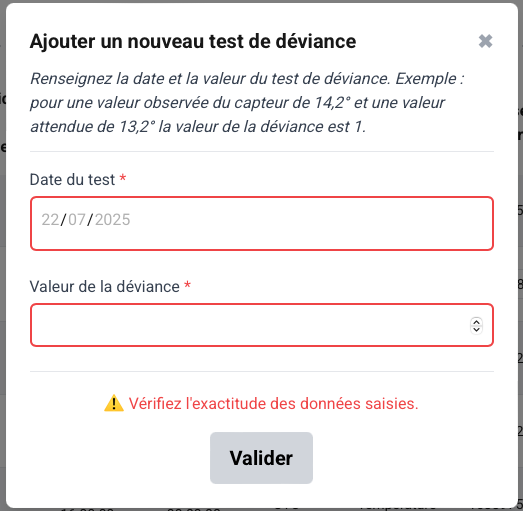
2.4.2.Test de déviance

Si un test de déviance a été réalisé sur vos capteurs, cochez la case correspondante et renseignez les informations suivantes dans la fenêtre qui s’ouvre :
image
Une fois qu'il n'y a plus de messages d'erreur, vous pouvez passer à l’étape suivante en cliquant sur :

Pour avoir la liste des abréviations et du lexique : cliquez ici